

چطور با گوشی و هوش مصنوعی عکس آتلیهای از محصولات بگیرم؟
مقدمه
نیاز به عکسهای آتلیهای برای فروش آنلاین، شبکههای اجتماعی یا کاتالوگ دیگر محدود به دوربینهای گرانقیمت نیست. با کمی برنامهریزی، تکنیکهای نورپردازی ساده و کمک ابزارهای هوش مصنوعی میتوان عکسهایی با کیفیت نزدیک به آتلیه حرفهای با گوشی موبایل گرفت. در این مقاله گامبهگام تا خروجی نهایی را توضیح میدهیم و نکات کاربردی برای هر مرحله ارائه میکنیم.
۱. آمادهسازی و برنامهریزی قبل از عکاسی
هدف و کاربرد عکس را مشخص کنید
قبل از هر چیز تصمیم بگیرید عکس برای کجاست: صفحه محصول فروشگاه، پست اینستاگرام، کاتالوگ چاپی یا تبلیغات. هدف تعیینکننده ابعاد، پسزمینه و نوع ویرایش است.
جمعآوری تجهیزات ساده
- گوشی با دوربین خوب (ترجیحاً حالت دستی یا پرو)
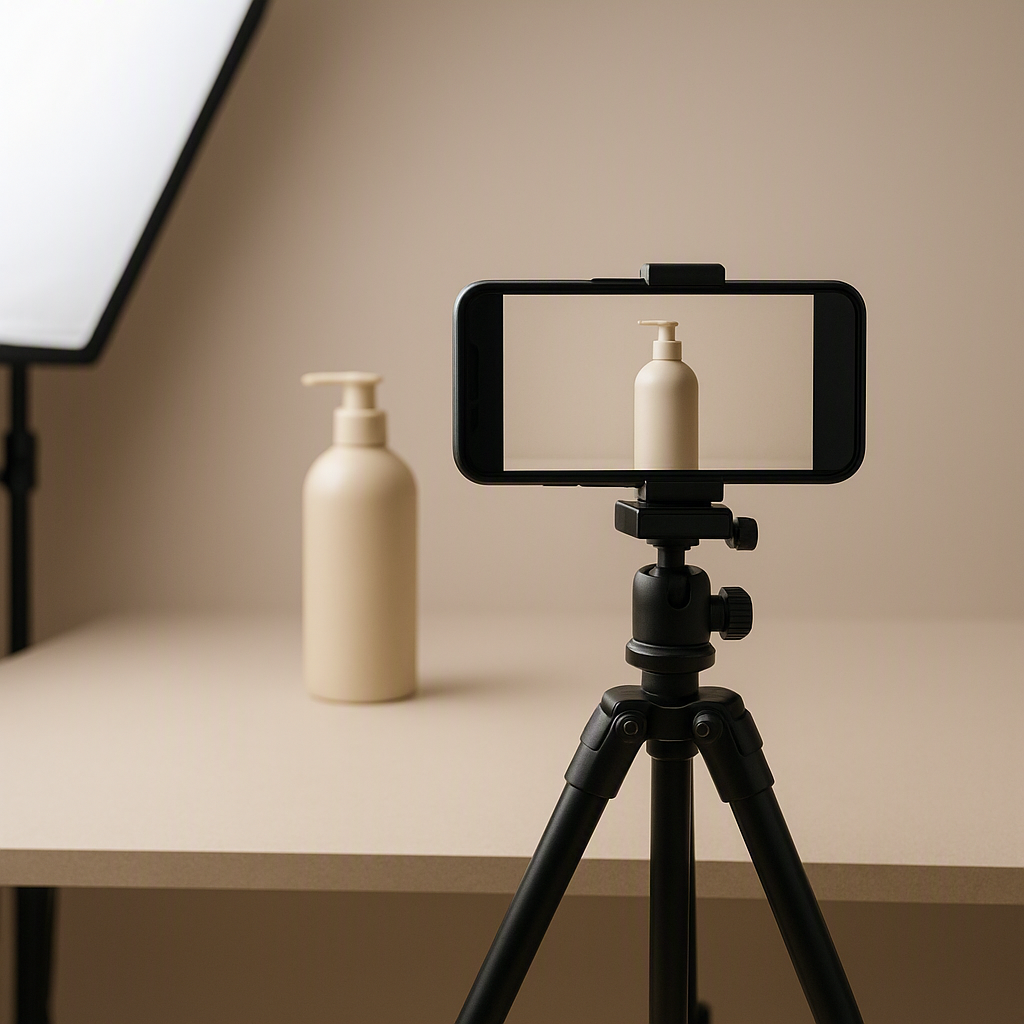
- سهپایه یا گیره برای ثابت نگهداشتن گوشی
- منبع نور ثابت: پنل LED کمهزینه یا حتی نور طبیعی کنترلشده
- پسزمینه ساده: کاغذ پشتصحنه، پارچه یا تخته سفید/خاکستری
- بازتابدهنده کوچک یا فوم سفید برای کنترل سایهها
- لوازم جانبی کوچک برای نظمدهی محصول (دورکنشدهنده، استند شفاف)
چکلیست پیش از شروع
- باتریهای گوشی و تجهیزات شارژ شده باشند.
- محل کار تمیز، گرد و غبار روی محصول پاک شود.
- طرح و زوایا را از قبل تصور کنید و چند نمونه اسکچ داشته باشید.
۲. تنظیم نور و پسزمینه به شیوه آتلیهای
نور مهمترین عامل در ایجاد حس آتلیهای است. هدف ایجاد یک نور نرم، یکنواخت و قابل کنترل است که جزئیات محصول را نشان دهد و سایههای مزاحم را حذف کند.
نور نرم و پخششده
اگر از نور طبیعی استفاده میکنید، کنار پنجره با پرده نازک بهترین مکان است. برای نور مصنوعی از سافتباکس یا پنل LED با دیفیوزر استفاده کنید. شدت نور را طوری تنظیم کنید که نور اصلی (Key) و یک نور ثانویه نرم برای کاهش سایه وجود داشته باشد.
کنترل بازتابها برای اجناس براق
برای اشیاء براق (فلز، پلاستیک براق) از لایههای نازک دیفیوزر و بازتابدهندههای سیاه و سفید برای خلق کنتراست ملایم استفاده کنید. زاویه منبع نور را تغییر دهید تا بازتاب مستقیم روی لنز حذف شود.
انتخاب پسزمینه
برای فروش آنلاین، پسزمینه سفید یا خاکستری روشن استاندارد است؛ اما برای برندهای سبک لایفاستایل، پسزمینههای بافتدار یا تکرنگ ملایم مناسبترند. وقتی پسزمینه یکدست باشد، الگوریتمهای AI بهتر عمل میکنند.
۳. عکاسی با گوشی: تنظیمات و تکنیکها
تنظیمات پایه دوربین
- حالت دستی/Pro: ISO پایین (برای حذف نویز)، شاتر مناسب برای جلوگیری از تاری، فوکوس نقطهای روی محصول.
- قفل نور و فوکوس (AE/AF Lock) برای ثبات در قاببندیهای مختلف.
- استفاده از فرمت RAW اگر گوشی پشتیبانی کند؛ برای ویرایش انعطافپذیرتر.
زاویهها و ترکیببندی
از زوایای متنوع عکس بگیرید: نمای کلی، جزئیات نزدیک (ماکرو)، زاویه ۴۵ درجه و نمای روبرو. ترکیببندی را با قانون یکسوم یا خطوط مرکزی امتحان کنید. برای محصولات کوچک از سطح همتراز با محصول یا کمی بالاتر عکاسی کنید تا فرم واضح شود.
ثبات تصویر
سهپایه مهمترین ابزار برای شارپ بودن عکس است. اگر سهپایه ندارید، گوشی را روی سطح ثابت قرار دهید یا از تایمر استفاده کنید تا لرزش دست حذف شود.
۴. پردازش اولیه: حذف پسزمینه و اصلاح نور با موبایل
روی گوشی میتوانید بسیاری از کارهای پایهای را انجام دهید تا تصویر آماده ویرایش نهایی شود. در این مرحله هدف اصلاح رنگ، نور و حذف پسزمینه ناخواسته است.
حذف پسزمینه با ابزارهای موبایل
برای تصاویر محصولی که نیاز به بکگراند سفید دارند، از ابزارهای حذف پسزمینه استفاده کنید. این ابزارها معمولا با الگوریتمهای یادگیری ماشین لبهها را تشخیص داده و پسزمینه را جدا میکنند. پس از حذف، تصویر را روی پسزمینه استاندارد قرار دهید تا نور و سایه طبیعی حفظ شود.
تصحیح رنگ و نور
تعادل سفیدی (White Balance) را تنظیم کنید و نوردهی کلی را طوری تنظیم کنید که جزئیات مهم از بین نروند. از ابزارهای محلی برای روشن کردن نواحی تاریک یا کاهش برجستگیهای بیش از حد استفاده کنید.
۵. استفاده از هوش مصنوعی برای ارتقاء کیفیت
هوش مصنوعی میتواند بخش بزرگی از مراحل ویرایش را سریعتر و حرفهایتر انجام دهد؛ از حذف پسزمینه و روتوش تا تولید پسزمینههای استودیویی و افزایش وضوح.
وظایف متداول AI در عکاسی محصول
- حذف یا جایگزینی پسزمینه بهصورت خودکار
- افزایش رزولوشن و شارپنس بدون ایجاد نویز (upscaling)
- حذف لکهها و گرد و غبار از سطوح
- تنظیم رنگپویا و تطبیق تن پوست/رنگ محصول
- ایجاد سایههای مصنوعی طبیعی برای محصول روی پسزمینه سفید
روال پیشنهادی ویرایش با AI
- ورودی RAW یا JPEG با بالاترین کیفیت را آماده کنید.
- حذف پسزمینه و قرار دادن محصول روی پسزمینه هدف (سفید، خاکستری یا محیطی).
- اعمال افزایش رزولوشن در صورت نیاز و سپس شارپینگ موضعی.
- رفع عیوب سطحی با ابزارهای پاککننده AI.
- تنظیم نهایی رنگ، کنتراست و نور و خروجی گرفتن بر اساس نیاز (وب، شبکههای اجتماعی، چاپ).
نکات اخلاقی و بصری در استفاده از AI
هنگام استفاده از AI برای تغییر ظاهر محصول، دقت کنید تا تصاویر باعث برداشت نادرست مشتری نشوند. رنگ و ابعاد اصلی محصول باید وفادار بمانند تا توقع مشتری با واقعیت تطابق داشته باشد.
۶. تنظیمات خروجی و بهینهسازی برای وب
ابعاد و فرمت فایل
برای فروشگاههای آنلاین معمولاً فرمت JPEG با کیفیت ۸۰–۹۰٪ کافی است و اندازه طول بلندتر بین ۱۲۰۰ تا ۲۰۰۰ پیکسل مناسب نمایش محصول در جزئیات است. برای تصاویر پرسنل یا جزئیات خیلی دقیق، PNG یا WebP نیز گزینههای خوبیاند.
فشردهسازی هوشمند
از فشردهسازی بدون افت یا فشردهسازی تنظیمشده برای کاهش حجم بدون افت محسوس کیفیت استفاده کنید. این کار سرعت بارگذاری صفحه را بالا میبرد و تجربه کاربری فروشگاه را بهبود میبخشد.
نامگذاری و متادیتا
نام فایل و تگهای ALT را توصیفی و شامل کالای محصول بسازید؛ این کار کمک به سئوی تصاویر و دسترسیپذیری میکند. مثلاً “kafsh-sport-pink-36.jpg” بهتر از “IMG_1234.jpg” است.
۷. جریان کاری برای تولید دستهای (Batch)
اگر تعداد زیادی محصول دارید، یک جریان کاری استاندارد تدوین کنید تا کیفیت عکسها یکنواخت بماند:
- تهیه یک ستآپ ثابت برای همه محصولات
- ثبت متادیتا و نامگذاری استاندارد
- عکاسی دستهای از زوایا مشخص
- پردازش اولیه خودکار با پریستها و ابزارهای AI
- بازبینی دستی نهایی پیش از بارگذاری
۸. اشتباهات رایج و راههای جلوگیری
- نور نامناسب: از نور سخت مستقیم بپرهیزید و از دیفیوزر استفاده کنید.
- عدم ثبات در قابها: از سهپایه و الگوهای قاببندی استفاده کنید.
- ویرایش اغراقآمیز با AI: رنگ و بافت واقعی محصول را حفظ کنید.
- عدم توجه به فرمت خروجی: برای هر کانال، فرمت و ابعاد مناسب را انتخاب کنید.
جمعبندی
با رعایت مراحل ساده: آمادهسازی، نورپردازی، عکاسی دقیق و استفادهٔ هوشمندانه از ابزارهای هوش مصنوعی میتوانید تصاویر محصولی با کیفیت آتلیهای خلق کنید—بدون تجهیزات حرفهای گرانقیمت. جریان کاری ثابت و تستهای اولیه کیفیت، باعث افزایش سرعت و یکنواختی خروجیها خواهد شد.
پرسشهای متداول
آیا برای عکس آتلیهای حتماً باید گوشی ردهبالا داشته باشم؟
خیر. گوشیهای میانرده هم میتوانند نتیجه خوبی بدهند اگر نور را کنترل کنید، از سهپایه استفاده کنید و عکسها را به صورت RAW یا با تنظیمات دستی ثبت کنید. بخش بزرگی از کیفیت نهایی مربوط به نور و ویرایش است نه صرفاً سختافزار.
آیا حذف پسزمینه با AI همیشه بینقص است؟
ابزارهای AI پیشرفت زیادی داشتهاند اما در مواردی مثل موهای پیچیده، شفافیت یا لبههای منعطف ممکن است خطا داشته باشند. در این موارد بازبینی و تصحیح دستی یا استفاده از ماسکهای دقیقتر لازم است.
چه مقدار ویرایش با AI مجاز است تا مشتری را گمراه نکند؟
ویرایش برای بهبود نور، حذف گرد و غبار و بهینهسازی رنگ مجاز است، اما تغییر رنگ اصلی، الگو یا اندازه محصول میتواند مشتری را گمراه کند. همواره تصویر باید نماینده واقعیت محصول باشد.
برای اکسپورت تصاویر فروشگاه چه تنظیماتی پیشنهاد میشود؟
برای وب: JPEG یا WebP با کیفیت تنظیمشده برای حفظ جزئیات و کاهش حجم، طول بلند بین 1200 تا 2000 پیکسل و نامگذاری توصیفی فایل و تگ ALT مناسب است.
آیا میتوانم تمام فرایند را فقط روی موبایل انجام دهم؟
بله، با ترکیب اپلیکیشنهای عکاسی حرفهای، ابزارهای حذف پسزمینه و ویرایش مبتنی بر AI که روی موبایل عرضه شدهاند میتوان کل فرآیند را انجام داد. با این حال برای دستهٔ بزرگی از تصاویر، پردازش روی رایانه گاهی سریعتر و دقیقتر است.
نکته نهایی برای شروع سریع چیست؟
یک ستآپ ساده ایجاد کنید: پسزمینه سفید، یک نور نرم و سهپایه. یک محصول انتخاب کنید و دو یا سه زاویه استاندارد بگیرید. سپس با یک ابزار AI ساده پسزمینه را جدا کرده و رنگ و نور را تنظیم کنید تا نتیجهای یکنواخت و حرفهای بدست آورید.
قصد عکاسی حرفهای از محصولات و تولید محتوای جذاب اینستاگرام را دارید؟
تیم نیما پورخلیل بهترین خدمات استراتژی محتوا، عکاسی محصول با هوش مصنوعی و مشاوره اینستاگرام را ارائه میدهد.
دیدگاهتان را بنویسید
برای نوشتن دیدگاه باید وارد بشوید.